ラベル パソコン の投稿を表示しています。 すべての投稿を表示

2020年8月25日火曜日

巣ごもり生活、iMacをTVにつないでNetflix

新型コロナであまりお出かけはできないし、この夏は異様に暑い…
出張以外は、ほぼ在宅勤務の巣ごもり生活であるから、Netflixで今話題の「愛の不時着」でも見ようかと…。
iMacとTVを接続するために、5mの接続ケーブルを購入。


注文したあくる日には、郵便ポストに入っていた。
早速、TVとiMacを接続。

電源をONにすると、ミラーリング(iMacとTVの画面が同じ)になっており、しかも、TVの方のHDの画面解像度になっている。

システム環境設定のディスプレーで、ミラーリングのチェックを外す。
配置があっているか確認する。
これで、iMac、TVともデフォルトの解像度で使用できるようになり、TVでは画像配信サービスを見ながら、パソコンでは通常のブラウザ検索とか使用可能になった。

で、TV側でHDMIの視聴をやめて、パソコン側で作業をしていると音声がでない…。

システム環境設定、サウンドで一番下にあるメニューバーに音量を表示をチェック。

これで、画面右上にスピーカーのマークが出てくる。
クリックして、音声出力をTVにするのか、iMacにするのか選択することで切り替えることができる。

で、Netflixの申込みを。
初期の1ヶ月は、¥80
2ヶ月目からは、解像度に応じて、¥800〜¥1800
TVは4Kではないので、HDの¥1200で申し込み。
今話題の「愛の不時着」をだだっと見て、できれば、1ヶ月で解約したいなぁ。

2020年8月16日日曜日

iMacを最新の27インチモデルに更新

iMac 2007Midモデル。
OSを無理やりOS X El Capitanにして使用していたが、それもサポート切れで買い換えないといけないが… と思ってずっとそのまま。
新しいiMacもちらちらと見ていたが、フュージョンドライブなので結局SSDを買い足さないといけないし どうも踏ん切りがつかないでのびのびに。

で、8月初めに、2020年モデルが新しく発売されてドライブがSSDになっている^^
アップルストアオンラインでポチッと注文したら、その日のうちに羽田を出て次の日の夕方には配送されてきた。

前のiMacは20インチモデルだったけど、今回は27インチモデルにした。
梱包をみたら でかい!

輸送用の箱から取り出す。

輸送用の箱には、もう猫が群がっている。

アクセサリー類。いたってシンプル。

電源をつっこんで起動し、セットアップ。

背面の猫の寝場所もちゃんと確保できました。

こちらは椅子の下の方でごろごろ

たぶん、私が購入する最後のパソコンになるでしょう。

2020年5月6日水曜日

Winodws10 64bit ステレオミキサーが表示されない問題解決

ここ10年使用しているLESANCE Core i7 CPUのマシン。
昨年9月の終わりに、HDDからSSDに切り替え、メモリは+8Gで12Gにして快調に使用していた。
ハードの選定については、もともとパソコン工房で買ったものなので、深井のパソコン工房に出かけ選定をしてもらった。SSDは、Western Digitalのもので、メーカーのホームページにアクセスし、ソフトをダウンロードしてすんなり終了。
かかった費用は、メモリとSSD及び取り付け部品で¥17,656。

その後、特に問題なく使用していたのだが、ある日 Sound Engineでスピーカー出力されている音をクリップしようとしたら、録音デバイスにステレオミキサーが出ない!
あれこれ調べてみたが解決しないまま放置。
サウンドクリップする時は、古いパソコンを起動して行っていた。
GWも最終日… 再度トライしてみることにする。

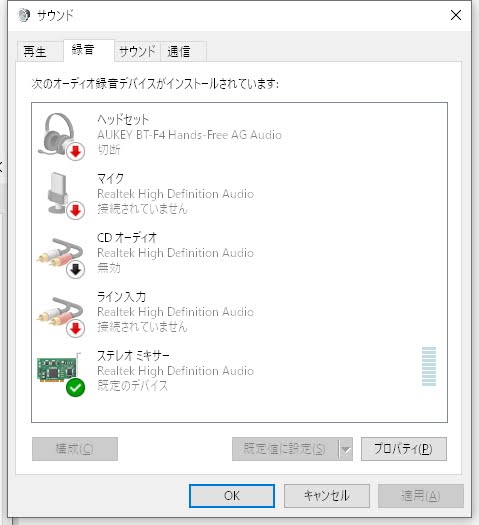
症状は、サウンドコントロールパネルを開いて、録音タブにステレオミキサーが表示されない。
ここで、右クリックし、「無効なデバイス表示」を選択すれば、一般的にはステレオミキサーが現れて、それを有効にすれば良いとのことであるが、残念ながらステレオミキサーが現れない。

その場合は、HD オーディオのドライバを再インストールしてみると良いとのことだが、これをやってみてもダメだった。

で、今日は、そこから…
HD オーディオのドライバは、現在MicroSoftのドライバが入っている。
サウンドチップのメーカーが提供しているドライバをインストールすればなんとかなるのではないかと…^^
ただ、どのメーカーのサウンドチップが入っているかわからない。
まずは、そこから調査。

Twinkle というサイトで下記の情報を得る。

サウンドカードのメーカーを調べる方法

調べ方

「デバイスマネージャー」→「サウンド、ビデオおよびゲーム コントローラー」→「Higi Difinition Audio デバイス」のプロパティ「詳細」の「ハードウェアID」のVEN以下の部分が「ベンダーID(16進数4桁)」に該当します。

ベンダーID一覧

IDベンダー
0x10ECRealtek
0x15DDSigmatel Inc.
0x13F6C-Media Electronics Inc.
0x1106VIA Technologies, Inc.
0x14F1Conexant Systems, Inc.
0x10DENVIDIA Corporation
0x1073Yamaha Corporation
0x1002ATI Technologies Inc. / Advanced Micro Devices, Inc.

で、自分のマシンを調べてみると、Realtekのチップということがわかった。
その次にドライバー探し。
RealtekのHPに行き、ドライバーダウンロードまで進んだがダウンロード速度が遅く3時間位かかりそうな感じ。

再度、Realtek オーディオドライバーで検索し、こちらのサイトを参照。
https://ac-as.net/realtek-audio-latest-driver/

STATION-DRIVERSというサイトから最新版をダウンロードすることができるとわかる。
早速、アクセスして最新版であるrealtek_hda_8924.exeをダウンロード。
exeファイルを実行して、realtekというフォルダを作成し解凍する。
※フォルダ名を作成して解凍しないと、downloadsのディレクトリにそのまま展開されるので注意必要。

setup.exeを実行してドライバをインストール。
システムを再起動して、サウンドコントロールパネルを確認。

録音タブに移動して、右クリックし「無効なデバイス表示」をクリックすると…^^
ステレオミキサーが表示される。

これを有効にして…

サウンドエンジンを立ち上げると、スピーカーに流れている音をクリップできるようになりました。
めでたしめでたし! 代用のPCがあるとはいえ、解決までに5カ月もかかってしまった。

2019年7月13日土曜日

今更ながら、3D-CAD Google Sketchup7

レイアウト設計に3D-CADを…^^

会社の新人に教えようと10年前に描いたプラン図を引っ張り出してみる。
接続しているのは4Kテレビ

Sketchupは、GoogleからTrimbleに管理会社が移行し、現在はWEB版を除いては有料化。
Sketchup 8、Sketchup2017 Makeなども試してみたが、DXFファイルでのデータ交換等を考えてフリーで使用できるのは、Sketchup7が良いようである。

2019年1月27日日曜日

デジモノ パワーアップ メモ

1FのWifiが不安定。たまに通信が停止し、電源アダプタを抜いてリセットが必要になる。

EDIONからお誕生日割引月の案内が来ていたので買い替えに出かける。
元はバッファローのAir Stationだったが、eoと相性が良いとの店員さんのお勧めで今回はNEC製にした。
で、帰って早速交換。
通信速度は思ったほど早くならないが動作は安定している。

ついでに、2FのTV用の録画用ハードディスク取り付け。

eoの速度が遅いので、1Gに契約変更。


2018年1月8日月曜日

Radeon HD 5870で4K出力 ドライバにPatchを当てました。

年末に買ったhisence hj43k300Uという4Kテレビ。
パソコンのディスプレイとして4Kで使用するという課題が残っていた。
ディスプレーの1台は、1680x1050
2台目にHDMIで、Hisenseの43型4Kテレビという構成。

PCは、Core i5 Memory8G
グラフィクスボードは、Radeon HD 5870でRadeonの標準ドライバでは4Kはサポートされていない。

ただ、調べている内に、Macとの組み合わせでは、60Hzではなく30Hzの制限がつくが4K(3840x2160)の出力ができるとの情報。

では、なんぞ探せば手だてがあるのではないかと…

海外サイトではあるが、Radeon HD 5450で、ドライバにPatchを当てて4K出力ができたとの記事を発見。

Patchのリンクは、
https://www.monitortests.com/forum/Thread-AMD-ATI-Pixel-Clock-Patcher

5870の方が能力的には高いのでできるのでは?
と、PatchをダウンロードしてZIPファイルを解凍。
atikmdag-patcher.exeを実行。

ドライバを更新したので、再起動。

で、記事では、Custom Resolution Utility (CRU)をダウンロードして設定するとのことだったが、ダウンロードして実行してみても、1920x1080までの表示しか出ない。

ん? だめか…?
で、Windows10のスクリーン設定を開いてみたら…^^
3840x2160の解像度の表示が選択画面に出てました。

試しにPicasaをフルスクリーンで。

これで、4Kのデスクトップ環境でパソコンが楽しめる^^

2018年1月3日水曜日

Hisense 4K画像確認 Youtubeから

年末に買ったHisenseの4Kテレビ。
息子が東京へ帰ってパソコンが1台あいたので、HDMIケーブルを接続してパソコン用ディスプレーとしての機能確認。

グラボは、AMD RADEON HD5800でメモリは500M。
一応、ドライバを最新のものにしてはみたが、解像度の設定ではフルハイビジョンの1920×1080までしか設定できない。

はて… 4Kの映像はどこぞに と思ってYoutubeを探してみたら4K映像のサンプルがあった。
それを再生してみようか…。

ほぅ … たまに、かくっと止まることがあるけど、再生はできますね。
Core i5のCPU負荷は、ほとんど100%状態。
設定で、2160pが選べる ということは4Kで再生できているということかな。

設定でなんとかすると、写真編集や通常のパソコン画面で4Kで使えないのかしら。

4K対応のグラフィクスボードを調べてみると、1万円ちょっとから2.5万円するし。
宿題にしておきましょう。

2016年8月28日日曜日

HP Pavilion dm3a メモリ増設メモ

海外出張の時に持って行っていた自前のNote PC HP Pavilion dm3a

Windows10にグレードアップしてから動作がどうも重い。
メモリが2Gだから、もう2G増設しておく。

モノは、普通に買うと¥1800くらい。
ハードオフにあったような気がするから、レンズパトロールを兼ねて出かける。

2Gのものが¥1080 4Gのものが¥2160

32bit版なので4G不要。2Gのものの中で良さそうなものを購入。
1週間は保証があるらしいから、動作不良だったら返却・交換できるようである。

で、PCの底を開けてメモリを

カチッと嵌めて増設

無事認識^^
dm3aのはずだけど、型式dm3tになっているのは?

まぁ …それでも相変わらず、HDDへのアクセスが多く動作は重いようです。

2016年7月3日日曜日

録画用のUSB-HDD ”HDD 巡回冗長エラー(CRC error)”でダウン

REGZAに取り付けていたUSB-HDD
「巡回冗長エラー(CRC error)」の表示が出てダウンした。
物理的に破損したみたいね。
猫がたまに落としたりするから、ヘッドと磁気面が接触したのかも…

取り外してWindowsマシンに接続してみたら、取り敢えずドライブD:として見えていた。
TVに付け直すと、「登録しますか?」 との表示
中身は諦めてやってみようか…
「はい」を押して…
次に「初期化しますか?」との表示
ちょっと迷ったけど、まぁ良いか 諦めよう。
で、「はい」 と返事をしたら、しばらくして登録できません! との表示。

おいおい…
仕方なくTVから取り外して、また、Windowsマシンに接続。
今度は、ドライブとして認識しなくなっていた(; ;)

D:ドライブとして見えている時に、もうちょっとトライした方が良かったかもね。

EDIONまで出かけて、取り敢えず録画用のHDDを買い足し。
4Tバイトのものが、¥13800
TVにつけて、なんなく登録完了

で、問題の2TバイトのHDD
Windowsマシンに再度付けて、中身の状態を…

デバイスマネージャで見るとDiskとして認識はされている

正常に動作

メニューから右クリックで、ディスクの管理へ

Cドライブじゃなくて、リムーバブルでもなくて

下の方へ行くと…
あら 未割当になっている

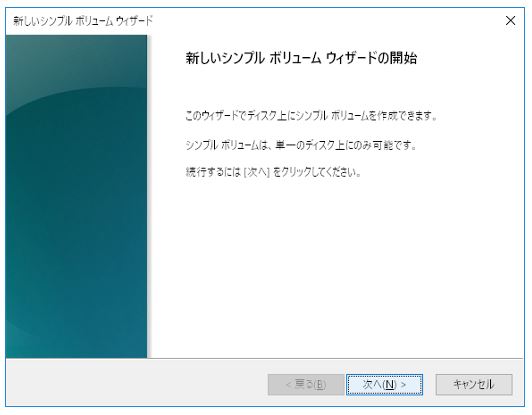
右クリックで、ボリューム作成に

最初、ドライブを割り当てなかったけど、デフォルトのドライブ文字を割り当てる

クイックフォーマットで
(最初、クイックフォーマットを外してしっかりやろうかと思ったけど、なにせ時間がかかる。中止してクイックフォーマットに変更)

無事、フォーマット終了して1.8TバイトのHDDとして認識される
これで、取り敢えず1.8TバイトのUSB-HDDとして使用可能な状態に復旧する。
で、これはTVにつけようか、それともPCのバックアップ用にしようか?

2016年1月17日日曜日

ディスプレーモニタ FlexScanL887

ハードオフパトロールに出かけたら、たまたまNanaoのモニター FlexScanL887を見つけた。
格安だったので、映像確認用に。

IOデータの22インチと入れ替えてみる。
デジタル入力では、ちょっとくすんだ感じ。
アナログ入力では、鮮やか…

どっちが本当の色?

見た目に違う同じスクリーンの壁紙をそれぞれクリップしてみる。

Windows10 Nvideaからのデジタル入力

自作AMDマシン Ubuntu Studioからのアナログ入力画面 (見た目には白が濃くて派手)

ま、やはりと言えばそうだけど、デジタル化されたものは一緒になる。
写真で別個に撮らないと違いの説明はわからないなぁ。

ということは、グラフィクスボード(デジタル)→アナログ変換→Dsub(アナログ)出力
→ディスプレー Dsub(アナログ)入力→ディスプレー(デジタル変換)→画面出力
という経路なので、アナログ変換かディスプレー側のデジタル変換の特性ということかなぁ。
でも、見た目にはアナログ入力の方がイメージ的には近いような気がするのだけど。

2016/1/18 違いが分からなかったのでデジタルカメラでスクリーンを撮影
Windows10 Nvideaからのデジタル入力


自作AMDマシン Ubuntu Studioからのアナログ入力画面

白が真っ白に見えて明るいのだけど、やはり滲みがあります。

2016/1/23 取り扱い説明書をダウンロードして…
暗いのはTextモードだったからでした。
PictureモードやsRGBモードにすると、それは鮮やかな色でございます。
自己解決しました。

2015年10月31日土曜日

linux-mint 12.7をWindowsのOS代わりに入れてみる

Linux-mint が軽くて使いやすくなっているとのこと。
OSでは、Windows、MacOSに続いて3位らしい。(4位というメッセージも出ているが…)

AthlonのAMD系で組んだPCが1台遊んでおり、Windows7は、FAITHのFORTISSIONに移行したから、これにlinux-mint 12.7 cinamonを入れる。

情報はこちらから
http://linuxmintjp.jimdo.com/%E7%A8%AE%E9%A1%9E/

ダウンロードして、ライブCD起動。
時間はかかるが問題なく起動する。

sdaが40G,sdbが120G。
120G側のHDDにインストールしてみたが、以前書き込んでおいたGRUBが悪さをして起動しない。
MBRを削除。再インストールしても不調。
どうも上手くいかない。

HDD 2台とも取り外して、500GのSirial ATAのHDDが内部にあったので(何で使っていなかったのだろうか…?)その1ドライブにする。

これで再度インストールして、目出度くハードディスクへのインストール完了。

メニュー配置がWindowsと合わせてあるので、あまり違和感がない。

標準ブラウザ Firefoxとシステムモニター

Chromeをインストール
で、Picasa 3.0をインストール(ちょっと古いけど)
文字化けをちょっと修正。
ファイル名の日本語は読めるようになったが、メニュー系のところが未

まぁ、とりあえずWindowsでよく使う機能は使えるようになる。

2015年9月26日土曜日

拡張子 SDX ? スコアプレーヤーで演奏、SoundEngineで録音

家内のスマホに、合唱練習用のスコア譜が送られてきた。
「ファイルが開けない…(-_-;) 」

私のパソコンメールに転送して貰って内容を確認すると、拡張子がSDX ??

なんじゃろ…

調べてみると、カワイのスコアメーカーというソフトで作成したファイル形式のよう。
「スコアプレーヤー」をダウンロードすると再生できるらしい。
これは、Windows版のみなので、スマホじゃ無理ですかね…。

とりあえず「スコアプレーヤー」なるものを下記のサイトからダウンロード。無料である。
http://cmusic.kawai.jp/download/sp.htm

インストールをして、ユーザー登録手続きを行うとメールにソフトを起動させるためのパスワードが届くのでそれで動作完了。

家内に送られてきたSDXファイルを開いてみると、ピアノ伴奏とパート毎に分かれていて、選択して演奏できるようになっている。

ほぅ… と感心しながらも… 
ところで、この演奏をどうやったら練習用として聞いてもらえる音源にできるのであろうか…
パソコンの前で練習する訳ではないし、できればCDに焼いてくれという。

家内のパートはアルトなので、ピアノ伴奏とアルトの部分だけを演奏して、その音を録音しWAVファイルなり、MP3ファイルにすればいいのかな。

はて、どないしようか…
パソコンのオーディオ出力から音が出ているので、それをクリップして一般的な音声ファイルとして落とせばいいよな。

ふむ、以前使ったことのある「SoundEngine Free」でやってみようか。
で、SoundEngine Free をダウンロードしてインストール。

で、録音タブを押して、録音デバイスを選ぼうとすると、”マイク入力”、”ライン入力”のふたつしかなく、オーディオ出力がない… あら、スピーカーに行く音を録音できない?

おかしいなぁ… できるはずだけど…

で調べた結果、Windows7では、以下の方法でPCの出力音声を録音できました。

まず、Windows画面 右下にあるスピーカーアイコンを右クリックする。
で、上のような表示のデバイス選択で、「録音デバイス」を左クリックする。

すると下記の表示で、録音のタブ画面に、マイクとライン入力が表示される。

空白の部分でマウスを右クリックすると、以下のような表示になる。
ここで、「無効なデバイスの表示 」をクリックすると

CDオーディオとステレオミキサーが追加表示される。

ステレオミキサーにマウスカーソルを合わせて右クリックし、「有効化」を左クリックする。

で、SoundEngineを起動し、「録音」タブをクリック。(左赤丸のところ)
録音デバイス(右赤丸のところ)の選択で、「ステレオミキサー」を選択する。

この状態で、スコアプレイヤーで演奏をかけると、右の入力レベルのグラフ表示でレベルが確認できる。

録音音量を”70”程度に調整

スコアメーカーの再生を止め、SoudEngineの 自動録音開始 と 自動録音終了 にチェックを入れておいて、スコアメーカーに戻って、リワインドして最初に戻し、再生を開始。
(画像は、スコアプレーヤーに付属しているサンプルミュージックの録音状態)

これでめでたく自動録音が開始され、スコアメーカーの演奏が終わると自動的に録音終了。
この後、SoundEngineの「再生」タブを押すと、録音したものがすぐに再生される。

録音を耳で確認して、一旦再生を止め、ファイル→名前をつけて保存→(適当な場所に)WAV形式で保存する。

その後は、音楽用のファイルとしてCDに焼きこんで終わり。
これで、家内のパート練習用のCDが出来上がり(*^_^*)

う~む… 時間がかかってしまった。

スコアメーカーを調べてみると、標準的なMIDIファイルやWAVファイル等も保存形式として選べるようである。それで落としたものを送って貰えると良いのだが、データ容量が大きくなるかなぁ…

2015年5月9日土曜日

EPSON EP-976A3でCDプリント なかなか乾かない…

3月中旬に撮影した定期演奏会の写真。
今年は後部センターからの固定でのリモート撮影でミス。
オートフォーカスにしていたので、ステージで人員配列が変わったりすると焦点があっていない。
追いかけで撮影していたカメラの方も、ISO設定でミス。
Lightroomでノイズを軽減するのに随分と時間がかかってしまった。
で、昨夜やっとこさCDへの焼き込み完了。

今日は朝からCDへのプリントを始める。
昨年はCDラベルプリント用紙に印刷して貼ったような記憶があるが、プリンタをEPSON EP-976A3に買い替えたので直接プリントができる。
で、朝から印刷開始。

無線LAN経由で印刷してたら、途中で無線が不調で1枚失敗。データを送らなくなってしまった。

有線(USB)に接続し直して再度プリント開始。
こちらはスムーズに印刷完了。

ところで、CDへの直接プリント。
24時間経過してからドライブに入れてくださいとのこと。
要するに、乾燥するまで待ちなさい ということでしょうか。

そんなに待てないので、ドライヤーと扇風機で乾かす。
何故か無線LAN経由で印刷した方が色が濃くてべたべた。

乾燥待ち(^_^)
手前のCDが、無線LAN不調で印刷が途中で止まってしまったブツです。
CDプリント用紙に印刷して貼った方が早そうだなぁ。

このプリンタ、もともとはMacにUSB接続していたのだが、このところコピー機として活躍中なので家のあちこちに持っていかれてしまう。
Macからも無線LAN経由で印刷できるように、EPSONのサイトからEpsonNet Setup_JP_372_41.dmgをダウンロードでしてきてインストールした。

2014年8月21日木曜日

Flickr 乗っ取られた? メンテナンス画面らしい…はぁ…

ありゃん?
Yahoo.com のFlickrで写真を確認していたら、突然…
Bad,bad Panda なる画像に切り替わった。

と、その後、Flickrのサイトに繋がらない。

乗っ取られちゃったの?

もう一度接続をしてみると、

502 Bad Gateway

なる表示。

対応、大変ですね…

しばらくすると、また、

Bad, bad panda!

の画像表示。

どうやら、Flickrのメンテナンス時の画面らしいわ。

2014年1月5日日曜日

PCメモ IOデータ HDL-CE2.0S設置メモ

2014/01/04 EDIONでデータストレージ用に、IOデータ HDL-CE2.0Sを購入。容量2TBytes。
LAN接続とUSB接続の両方ができるタイプ。
基本、LAN接続での使用前提。

下記、URLの画面で見るマニュアルを見て導入。
http://www.iodata.jp/lib/manual/pdf2/hdl-ce_gamen_manual.pdf

写真関係のpicturesをPCからコピー。
容量249GB
終わるのは、10時間後・・・

HUBが100M/sに対応していないためか。

ネットワークドライブなので、iMac側からも、読み書き可能を確認。

2013年9月7日土曜日

flickrのファイル登録容量が1テラバイトになっていた(*^^)v

久し振りに、flickr(写真登録サイト)に入ってみたら、ユーザーの登録容量が1テラバイトになったよ(^-^) との案内。要するに1000Gバイトである。

Nikon Image Spaceが20Gですから、この50倍ということですねぇ。

Adobe Revelもあるし、使い方を考えないと(-。-)y-゜゜゜


2013年1月25日金曜日

PCバッテリー リチウム電池 逝ってしまった(ーー;)

デジタルカメラのリモート撮影に小型のPCを使おうと・・・
KOJINSHA PM1WX16SAを久し振りに出してみた。
これは・・・バッテリーが充電できない。0%のままでしばらくすると×の表示。
あ~(-。-)y-゜゜゜
使えないじゃん。

初代のMACBOOKもそうだったが、長らく使わないで過放電すると、バッテリーがだめになる。

ASUSのEeePC 701SDも久し振りに出して電源を入れる。
こちらは、大丈夫なよう。充電出来ている(^v^)
これを機に、Ubuntuから元のWindowsに戻すことにする。

HP Pavilionも、10月から使っていなかったから電源を入れてみる。
バッテリー容量は、ゼロ。
でも、充電は始まったのでこちらは大丈夫なよう。

たまには、火入れをしてやらなければいけないので、PCも生き物である。

というよりは、長期保管する場合は、バッテリーを外しておくのが鉄則なのだが。

2011年11月23日水曜日

日本酒に浸かったキーボード、Qosmin ファンとか

2日前に、日本酒がたっぷりかかってしまったK297キーボード。
水洗いして乾かしていたので、取り敢えずPS/2端子につないでみる。
う~む、どうも左半分のキーが利かない。
ばらしてみることに。
まだ、中には水が残っていた。

制御基板辺りにも水滴が・・・
ティッシュで水を拭き取る。

上がゴムで、キーボードの戻りの弾力になっている。
下の写真のフィルムは、3層になっており、これが接点になっていてキーが押されたことを検出するようだ。フィルムの中にも水が浸み込んでいる。
フィルムは、2点ばかり固定されているが、その部分を除けばはがせるので、シートを剥がして水を拭き取る。

フィルムとの接点部は丹念に拭き取り。
フタをしてテスト。左のShfitキーがちょっと強く押さないと利かないようだが、他は問題なく使える。

ご近所さんのQosmioのCPUファンだが、取り敢えず注油で済ませたものの、一応、交換部品はないものかとyahooオークションで探してみる。
うーん。あるにはあるが、ヒートシンク付きで¥2980・・・
ファンだけで、¥500程度だったら考えるのだが。