ラベル Picasa の投稿を表示しています。 すべての投稿を表示

2015年11月22日日曜日

Linux Mint WINEでPicasaインストールメモ

Windows代替として、Linux Mintを使ってみよう^^;
ということでトライしているが、Chromeを使用してのGoogleアプリは特に問題なく動く。

で、問題は写真管理に多用しているPicasa。
古いLinux版をインストールしてみたが、日本語メニューとか乱れていまいち。

WINE上で、Windows版のPicasaを動かせるような書き込みがあったので、今日はそれにトライ。

まずは、WINEをインストールすることから。
ソフトウェア管理で


WINEを検索

一番上のものをクリックして

WINEをインストール

メニューでインストールされていることを確認して、Configureへ

Monoパッケージをインストール

Geckoパッケージをインストール

エラーが出てきて、再度、Geckoパッケージをインストール

wine設定画面が出てきたので、これでいいのかな。

Firefoxで、Picasa ダンロードを検索

ダウンロードページに行くと、「ご使用のオペレーティングシステムでは、Picasaはご使用できません。」なる旨の表示。
こちらが使っているOSがLinuxであることを確認しての表示。

はて、どないしようか…
そうだ、WINEのドライブCのInternet Explorerからだと、Windowsと認識されてダウントードできるかも…

Browse Drive C:へ


右クリックで、Wineで実行

wine上のInternet Explorer

Firefoxの表示アドレスから、PicasaのダウンロードURLをコピー

ペロッとURLを貼り付けると、Windowsと認識しているよう。
ダウンロード開始

なかなかダウンロードが終わりません。

もう一度、ダウンロードボタンを押すと、致命的なエラーのよう。

ログを見ても、ようわからん(泣)

仕方なく、Windowsのマシンでsetupファイルをダウンロードしてきて、こちらのPCへコピー。
それを右クリックして、WINE上で実行。
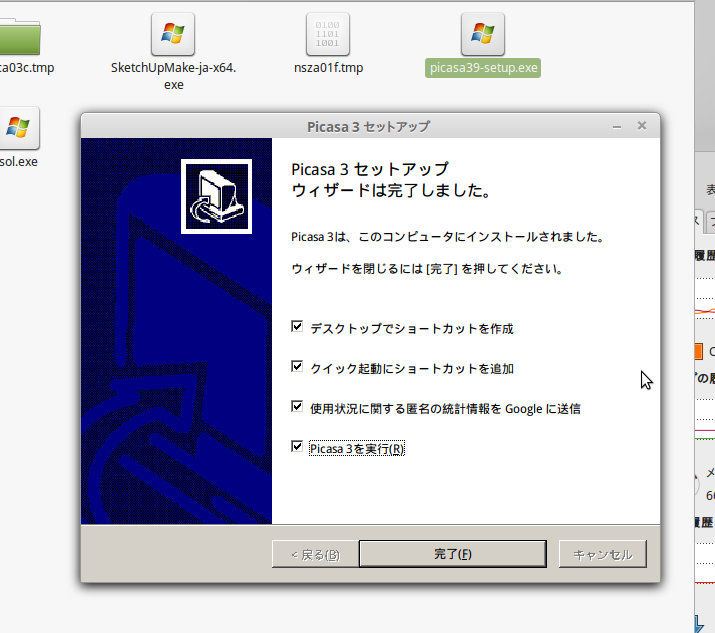
セットアップファイルが動作(^^)

インストール先はデフォルトで

セットアップ完了
WineのメニューにPicasaが追加されている。

起動すると、日本語表示関係も問題なし。


Helpで確認してみると、Linux向けとの表示?
まぁ、特に問題なく動いているから深く考えないことにしよう。

Linux Mint 結構使えそうである。
このblogの画面キャプチャー、Linux MintのPicasaで切り抜きして、800サイズでエキスポート。
それをアップロードしてMint上で書き込みました。

2011年6月5日日曜日

Mouse Computer :Ubuntu 11.04 64bit版を。Picasa3.0Βもなんとか

日常メインで使用しているMouse Computer製のマシンであるが、購入してからは素の状態で使用していた。新品で購入したマシンは、大体あまり触らずに使っている(信頼できるマシンを置いておきたいということなので・・・)

Windows Vistaのマシンなのだが、起動してから使える状態になるまで、Virusチェックだのあれこれで、や~~っと時間がかかる。
意を決して、Ubuntu 11.04 64bit版を入れることにした。とはいえ、ハードディスクは別にしたい。
Ubuntu 64bitは、amd64 と表記されているが、Intel Core2DuoのE8500で動くのだろうか。
64bit CPUテクノロジーは、AMD先行なので大丈夫かなぁ。

筐体を開いてみると・・・マザーボードは、ECS(エリートグループ)なのか。ふむふむ。
ありゃ・・・ハードディスクのスペースはない → 光学ドライブのところが空いているからそこにしよう。
IDEのポートもないのね → やれやれ、手持ちのハードディスクは、160GのIDEなんだが。
IDEの電源コネクタはある。

机の引き出しを開いてみると・・・・(^_^)  PCIスロット用のIDEボードがあったりする。
ハードディスクをネジ止め(1箇所しかできないやん)し、電源ケーブルと、IDEケーブルを差し込み起動してみる。認識OK。

光学ドライブにUbuntuのインストールDiscを突っ込み、インストール開始。
途中で、Grubをどっちにいれるのか聞いてくるはずなんだけど・・・聞いてこないのね。
そのままインストール完了。特に問題なくあっさり起動。

起動も速く、ネットやブログ、検索結果のGoogleNoteへの突っ込みなんかはこちらの方が快適だなぁ。会社仕事のお持ち帰りがないときは、こっちにしようか。

後は、写真を撮ったときの使い勝手かなぁ。F-Spotを入れてみたけど・・・使い慣れているPicasaの方がいいかな。
F-Spotでは、Vista側(sda-500G側)にある画像を登録してそのまま使えることは分かったけど、データ領域は一緒にしておきたい。

Picasa のLinux版をダウンロード。3.0のベータ版にした。
前にも一度Ver2.7のLinux版をインストールしたが、文字化けで使えなかったし・・・というよりもTahomaフォントの置き換えや色々とやって疲れてしまった。やや不安。

http://picasa.google.com/linux/download.html#picasa30
こちらから、64bit版をダウンロード。
ダウンロードファイルを「開く」と、Ubuntuソフトウェアセンターが起動してインストールに。
ありゃ・・・32bit版のライブラリーかなぁ・・・なんか入れろと。


そのまま、Yesで続行。
起動してみると・・・・ははぁ やはり日本語が化けている。


そういえば、アプリケーションのところに、Picasa Fonts Settingというアイコンがあった。
今はそれで設定できるのかな。
Addで、Takao P□□□□ を追加。□部は、ゴシックという文字であろう。


Menu Fontのところも、同じくTakao P□□□□に設定。
で、一旦ログオフして、再度ログイン。
(^_^) ちゃんと日本語表示OKです。

2011/06/07追記
Linux版Picasa マウスカーソルの位置と、クリックしたポイントがずれていたりする。
やっぱり、まだ使えないですね。

2011年1月22日土曜日

CrunchBangの白黒テーマに合った、モノクロの壁紙を作成

今までの我が家の猫の写真を白黒で加工して壁紙にする。

ちょっと、右側が白っぽいから、SystemInfoが見にくいけど、まぁええか・・・


Picasaから、picnicに入ってポスター加工→白黒 で編集

2010年11月21日日曜日

ハワイから親戚が・・・GT-8200UFを引っ張り出す

ハワイから、母方の親戚がやってきて日本をツアー中らしい。
お食事会のお誘いがあり家族と出席することに。
27年前に新婚旅行でハワイに行ったときにお世話になったこともある。
そういえば、その時に撮った写真があるはずだから、おじさん・おばさんの顔を確認することと、その時の写真をお持ち帰りして頂こうかと・・・
家内に押入れからアルバムを出してもらい、スキャナで読み取ることにした。
EPSONのA870のスキャナは、とうに壊れてしまって今は印刷のみで使用している。
古いフィルムを読み取るのに、A870の裏ぶたにフィルムをセットするアタッチメントが必要なのだが、A870もいつもながらハードオフで仕入れたものなので付属していなかった。
そのフィルムセット用のアタッチメントが欲しくて、GT-8200UFとやらをまたまたハードオフで¥500で買っていた。
ということで、これをスキャナに使うことに。
写真は、Vaio RZ-70Pと自作のAthlon系のマシン2台に入れている。(片方はバックアップのつもり・・・)
XPのRZ-70Pでは、Picasa経由で5枚までは問題なく読みこめたが、6枚目からはエラーで止まってどうにもならなくなってしまった。
次に自作のAthlon系のマシンなのだが、これはWindows7 64bit Proなので、GT-8200はかなり旧型なので、7対応のドライバがない。
う~ん、Vistaのドライバはあるみたいだから、Mouseのマシンにドライバを入れて、やっと続行することができた。

アルバムのページのねじを分解し、必要な個所をGT-8200で読み込み。
Picasaの切り抜き機能で、必要な写真部分を切り取り、エキスポートを繰り返す。

最後に、Picasaで必要な写真だけを☆で選択し、コラージュ機能でA4用紙1枚に散りばめて完成。
明日は、これを持って27年振りのプレゼントにしよう(-。-)y-゜゜゜

2010年7月25日日曜日

MacBookにXP Homeインストール

ふと思い立って、MacBookのVMWareFusion上で、XP Homeをインストール。
インストール前に、KeyProductsの入力があるが、それ以外は、特に問題なくインストール完了(^_^.)

PicasaをTiger上でインストールしてみたが、ボタン上とかの文字がちっちゃくて読めない・・・・

Googleで検索しても、解決策が見つからず・・・

で、結局、Windows上のPicasaをインストールすることに・・・

Macはどうしても、セカンド機になってしまうんだよなぁ・・・

Ubuntu+WINE上でソフト走らせるより、まぁちょっと快適(^_^)

iPadも欲しかったけど・・・待っている間にキー入力が3倍かかるとか色々と話がでてくると、なんだぁ・・・今持っているiToucchのでかいだけなのか? と思って熱が冷めてしまうし

うーーん、しばらくは、MacBookにMS Officeを入れて、会社で必要なWordのテンプレートを作って遊ぼうか・・・