ラベル PM1WX16 の投稿を表示しています。 すべての投稿を表示

2011年4月10日日曜日

PM1WX16SA(mbook) Jolicloud 1.2 タッチパネルの設定

内蔵無線LANが使えるようになったので、その他周辺の設定を始める。
タッチパネルは、Joliインストール直後では、マウスと同じような動きで、タッチパネル上のカーソルをずりずり引きずらないといけないのだが、これが結構厄介だった。
使い難いので、結局は、無線LANの設定が終わるまでは、USBマウスをつけて使っていたのだが、これを修正することに。
こちらのサイトの、タッチパネルの項目を参考にさせていただいた。
http://mmmmbook.blog58.fc2.com/blog-entry-70.html

まずは、最新ドライバのダウンロード
こちらのサイトで確認。
http://home.eeti.com.tw/web20/eGalaxTouchDriver/linuxDriver.htm
32bit、kernel 2.6.x 用をホームディレクトリにダウンロード。
最新版は、eGalaxTouch-3.05.5025-32b-k26.tar.gz

$ tar -xvzf eGalaxTouch-3.03.5025-32b-k26.tar.gz
$ cd ./eGalaxTouch32

$ sudo sh setup.sh
スクリプト中、PS/2 [2]を選択


$ sudo nano /etc/init.d/rc.local
28行目あたり、case “$1” inの前に
echo -n serio_raw > /sys/bus/serio/devices/serio4/drvctl
を追記して、書き込み終了。

再起動

あちゃ、タッチでカーソルがその場所に飛ぶが、画面の一番上辺りにカーソルが行かない。
取り敢えず、マウスで操作して、端末(ターミナル)を起動する。

$ eGalaxTouch
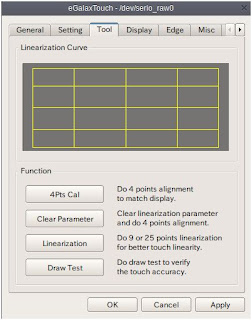


→Tool タブ→ 4Pts Calをクリックして、画面に表示された4点を順にクリックすることでキャリブレーション完了。

ふむふむ・・・これでちょっと使いやすくなった(-。-)y-゜゜゜

2011年4月9日土曜日

PM1WX16SA(mbook) Jolicloud 1.2 内蔵無線LAN動作(^_^)

Network-Managerで、内蔵無線LANから無線局に接続した途端にフリーズして困っていたmbook。
前回までで、Connman+Indicator-Networkを使うと接続できたという過去情報を元に設定を試みていたが、Connmanは、Synapticからでも、apt-getからでもインストールできたが、Indicator-Networkがインストールできなかった。

リポジトリへ登録すればなんとかなりそうなので、そこの調査から。
Jolicloudのベースは、Ubuntu10.04 lucidであることがわかったので、それを頼りに検索し、見つけました(*^^)v

https://launchpad.net/~indicator-network-developers/+archive/ppa?field.series_filter=lucid

そこで、ここをリポジトリへ登録するために、Synapticマネージャーから登録しようとすると、エラーが表示されて登録できない。


ううむ・・・先に、リモートデスクトップ接続して、Windowsからmbookに入ろう。
mbook側で、 Local Apps → More Apps → リモートデスクトップに進む
リモートデスクトップをWクリックして、「他のユーザが・・許可する」にチェック。
Window Vista側から、real VNC Viewerで接続。
mbook側で、許可をすると・・・ 目出度く・・・22インチ画面のVistaのデスクトップにmbookの画面が表示される。これだと、目が痛くならないなぁ(^-^)


で、続き・・・ そこのページに従い
$ sudo add-apt-repository ppa:indicator-network-developers/ppa
をやってみるが、エラーとなる。

まぁ・・前回やってみてだめだった。

Jolicloudのaptのソースリストの構成を調べると、
/etc/apt/sources.list  ・・・中身は、
# The legacy UBUNTU APT sources.list has been moved to the file
# /etc/apt/sources.list.d/ubuntu.list

となっており、何も定義されていない。Ubuntuの方は、2行目をに記載のところに移動させてるよ。となっている。

Jolicloud特有の問題なのか・・・
Indicator-Networkを調べたホームページのところで、Technical details about this PPAをクリックすると、登録すべきリストが出ていた。


以下の2行

deb http://ppa.launchpad.net/indicator-network-developers/ppa/ubuntu lucid main
deb-src http://ppa.launchpad.net/indicator-network-developers/ppa/ubuntu lucid main

最終的に、この2行を、sources.listに直接追加することにした。
$ sudo nano /etc/apt/sources.list
で、最終行に追加。
一応、Ubuntu側の設定ファイルにも、この2行を追加
$ sudo  nano /etc/apt/sources.list.d/ubuntu.list

再起動をかけてみる。
端末(ターミナル)を起動してから
$ sudo apt-get install indicator-network
|
|
Connmanもインストールされるよ・・・なる旨のメッセージがでる。
で、やっと、Indicator-networkがインストールできた。
最後に、Restartが必要だよ とのメッセージがでる。

再起動すると、あちゃちゃ・・・画面右上に、無線用のIndicatorアイコンが二つでている。
有線側の接続もどうも変。

Connmanでは、有線側が不安定との情報もあるが、有線側は捨てても良いと、思い切って、
Network-managerの方を削除することに。
再び端末(ターミナル)から入り、
$ sudo mv /etc/init/network-manager.conf /etc/init/network-manager.conf-disabled 
$ sudo mv /etc/xdg/autostart/nm-applet.desktop /etc/xdg/autostart/nm-applet.desktop.disabled

そして、再起動する。
ふむふむ・・・ネットワーク接続用のアイコンは一つになった。
恐る恐る・・・ネットの無線局を選択し、パスワードを入れる。
・・・フリーズするか・・??  おーーーっ !!! 動いてるよう(^-^)


ひとつ、課題を乗り越えました(*^^)v

2011年3月27日日曜日

PM1WX16SA(mbook) Jolicloud 1.2 内蔵無線LAN 格闘中

ううむ・・・猫のNikomatでのFilm撮影テストは完了したが、こちらは昨日から格闘中。成果なしで疲れ気味。

WICDを試したがダメ、Wifi-Raderもだめ。
Connmanでいけるような話もあり、インストールしてみたが使いかたが良くわからない。
また、indicator-networkも入れろ・・・とあるが、これがまた、JoliOSではすんなりいかない。ちなみにUbuntu10.10では問題なくあっさりとインストールできるんだが。

わかったこと。Jolicloud 1.2のOSは、Ubuntu10.04LTSベースのよう。リポジトリを調べると、lucidであった。

無線の接続先は、PocketWiFiのC01HWだから、コマンドベースでやろうかなぁ・・・
と、ややくじけそうになっている(:_;)

まぁ、急いでいるわけでもないので、また、暇をみてやろうか・・・

2011年3月21日月曜日

工人舎PM1WX16SA(mbook) Jolicloud 1.2 内蔵無線LANに苦戦中

本家 Jolicloudで調べると、mbook M1が動作表示リストに載っている。
Jolicloud1.1では、sdioのドライバを/lib/firmwareに入れても全くだめだったが、ひょっとして、Ver1.2なら動くかも・・・と、かすかな期待を込めて再度インストールしてみることに。
日本語環境も必要なので、取り敢えずJolicloud1.1をインストールして、それから、upgradeすることにした。
まずは、USB-CDから起動して、2行目のインストールを選択してそのままSSDにインストールする。(使ってみる・・・を選択すると、USBポートがふさがっているので、ネットワークにつながらないので途中で止まってしまうので要注意)
インストール後にシャットダウンする。
再起動前に、USB-CDを取り外し、USB-HUBを接続して、USB-Ethernetのcorega USB-TXCとUSBマウスを接続。
これで、Jolicloud1.1を起動。Start時のPC登録やログインをUSB-Ethernetの有線経由で実施。
起動後に、syncingでアプリケーション関係をインストール。Thinkpad X40で設定したのと同じ環境になる。10個のアプリケーションが同期されるまでじっと待つ。
その後、shutdownを行うと、えらく長くかかるが、これはVer1.2への変更を行っている模様。気長に待って、再起動をかけると、やはり、Ver1.2に変更されている。


/lib/firmwareに、ファームウェアをコピーする。
<ファームウェアの入手は>
http://yukihiro213.blogspot.com/2011/02/pm1wx16sambookjolicloudlan.html

再起動してみる。おおっ・・・ネットワークのアイコンをクリックすると、無線のステーションが表示されているではないか!
喜び勇んで、無線LAN接続・・・・無線のパスワードを入れて、OK を押した途端フリーズ・・・(:_;)
およよん・・・Crunchbangの時と同じですね。
うはーー、やっぱり、libertas-2.6.35.patch.zipを当てないとだめなんだろうなぁ。

先人の方たちのやり方を真似してみたけど、下の行のところで、無いよって言われる。
$ sudo apt-get install linux-source-2.6.35


$ uname -r
2.6.35.10-1-jolicloud-atom

Crunchbang Openbox版よりは、カーネルバージョンが新しくてなんとかなりそうなんだけどなぁ・・・

この辺りにヒントがありそうなんだけど、まだ、人柱さんからの回答はないようで。
http://getsatisfaction.com/jolicloud/topics/wireless_not_working_on_umid_mbook_m1

まだまだ、時間がかかりそうです。
画面がちっちゃくって目が痛くなるから、sshを入れてDesktopのPCからいじくれるようにしておこう。

2011年3月5日土曜日

工人舎PM1WX16SA(mbook) 初期状態に・・・ F8利きませね

工人舎のPM1WX16SAだが、海外出張時のサブPCとして持って行こうかと思い、初期状態に戻そうとした。
起動時にF8キーで、リカバリーが始まるはず・・・なのだが、押しても利かない。
そうか・・・CrunchBang他、Linuxを入れた時にMBRを書き換えているからだめなんだ。

やれやれ・・・
Windows7用のドライバの中に、XPに戻すためのリカバリーソフトが入っているらしい。
http://jp.kohjinsha.com/support/content/supt/windows7.html#download

KU01050.zipをダウンロードし、展開。
\Other \xprec.isoを、CDに焼く。188MBytesのファイル。
CDドライブに入れて、USBから起動。
リカバリーソフトが起動するのにちょっと時間がかかるが、無事、Cドライブのリカバリーが始まる。
Symantec Ghost11でやってますね。
最後に「リカバリー作業中です。しばらくお待ちください。」の表示が出て電源が切れる。
特に、再起動もしませんね。

電源をONにして、起動。
Welcome GRUB・・・  あちゃぁ~MBRはリカバリしないんだ。

CDドライブにCrunchBang(Openbox版)を入れて再起動。
Gpartedで、ドライブを確認。
/dev/sda 14.92GB

(1)/dev/sda1 fat32 容量3.00GiB 使用済み2.88GiB 空き132Mib フラグdiag
(2)未割当 容量1.94MiB  
(3)/dev/sda2 fat32 8.23GiB 4.26GiB 3.97GiB
/dev/sda3 extended 3.69GiB →リカバリーデータエリアか
未割当 3.47GiB
/dev/sda5 linux-swap 221MiB
未割当 1.00MiB

(1)、(3)を削除。
fat32で、11.23Gをフォーマット、フラグをbootに。
リカバリーCDを入れて起動。
「リカバリーイメージがありません」 げげ・・・そうか、sda1がそうだったんだ。
消し間違いだなぁ・・・
と、いうことは、XP HomeのオリジナルCDからインストールして、ドライバをインストールしないとあかんわけかぁ・・・クリーンインスールか・・・
その場合は、ドライバが・・・
ドライバがないじゃない。工人舎は、Updateドライバしか提供していない。
UMIDから、ダウンロードしないといけない・・・

う~む、もともと初期の目的のLinuxのクリーンインストールで頑張ろうか・・・

2011/7/24 クリーンインストールは、こちら
http://yukihiro213.blogspot.jp/2011/07/pm1wx16sambook-windowsxp.html