昨日、去勢手術をして病院にお泊まりでした。
手術は成功とのこと。エリザベスカラーを10日間位つける必要があるらしく、ドアの隙間とかうまくすり抜けられないようです。
かわいらしかった玉の部分がしぼんでちっちゃくなってます。
ちょっとかわいそうなので、写真はしばらくお預けです。

車と写真と猫日和
2010年11月9日火曜日

2010年11月7日日曜日

2010年11月6日土曜日
iBook G3 Ubuntu 10.10インストールメモ
iBook G3を、Ubuntu 10.04で使用していたが、Ubuntu 10.10にインストールし直し。
まずは、下記からイメージをダウンロード
http://cdimage.ubuntu.com/ports/daily/current/
いつも通り、CD-RWに焼く。
Ubuntuマシンにしてからは、F12キーでのCDトレイの取り出しが使えないので、例のゼムクリップを伸ばした道具で、穴に突っ込みトレイ取り出し。
CDをiBookに突っ込んで、Cキーを押しながら電源ボタンONでCD起動。
起動時、bootで止まるが、通常の install で実行。
インストールが始まる。
detect KeyBoard layoutは、そのままで実行
キーボード選択 Japan Macintosh選択
ネットワーク選択 eth0の有線側選択
・・・ということは、Airmacを認識しているということか・・・
インストールは、ディスク全体を使う。
・・・ま、サブサブサブマシン というより趣味のPCなのでつぶしても問題ないから
一通りインストールした時点で、CDトレイが自動で開き、取り出すメッセージが出る。
CDを取り出して、再起動。
ふむ、いつも通り、例の800x600解像度の変な画面。壁紙は、Ubuntu10.10特有の10.04ベースの紫に、Ubuntuカラーのチョコレート色(人によってはウンコ色というらしいが・・・)が混ざったものですね。
・・・このあたりは、さすがにWindowsの方が飽きない壁紙が多いと思ったり・・・
 USBに入れておいた xorg.confを差し込み Userディレクトリにコピー。
いつもの通り端末を起動し、
sudo cp xorg.conf /etc/X11
sudo chmod 755 /etc/X11/xorg.conf
※xorg.confは
http://yukihiro213.blogspot.com/2010/05/ibook-g3ubuntu.html
Xの再起動はコマンドでするのも面倒くさいから、システムの再起動。
はい、めでたく1024x768の解像度に。(9.10から3回目だから慣れてしまった)
ということで、とくに問題もなく解像度は、PCスペックに合ったものに。
 後は、10.04の時に課題だったAirMacの設定ですね。
10.04の時は、Broadcom BCM43xxのドライバを入れてしまいましたから、これがおかしかったのかも。
明日、無線関係をトライしてみよう。
まずは、下記からイメージをダウンロード
http://cdimage.ubuntu.com/ports/daily/current/
いつも通り、CD-RWに焼く。
Ubuntuマシンにしてからは、F12キーでのCDトレイの取り出しが使えないので、例のゼムクリップを伸ばした道具で、穴に突っ込みトレイ取り出し。
CDをiBookに突っ込んで、Cキーを押しながら電源ボタンONでCD起動。
起動時、bootで止まるが、通常の install で実行。
インストールが始まる。
detect KeyBoard layoutは、そのままで実行
キーボード選択 Japan Macintosh選択
ネットワーク選択 eth0の有線側選択
・・・ということは、Airmacを認識しているということか・・・
インストールは、ディスク全体を使う。
・・・ま、サブサブサブマシン というより趣味のPCなのでつぶしても問題ないから
一通りインストールした時点で、CDトレイが自動で開き、取り出すメッセージが出る。
CDを取り出して、再起動。
ふむ、いつも通り、例の800x600解像度の変な画面。壁紙は、Ubuntu10.10特有の10.04ベースの紫に、Ubuntuカラーのチョコレート色(人によってはウンコ色というらしいが・・・)が混ざったものですね。
・・・このあたりは、さすがにWindowsの方が飽きない壁紙が多いと思ったり・・・

いつもの通り端末を起動し、
sudo cp xorg.conf /etc/X11
sudo chmod 755 /etc/X11/xorg.conf
※xorg.confは
http://yukihiro213.blogspot.com/2010/05/ibook-g3ubuntu.html
Xの再起動はコマンドでするのも面倒くさいから、システムの再起動。
はい、めでたく1024x768の解像度に。(9.10から3回目だから慣れてしまった)
ということで、とくに問題もなく解像度は、PCスペックに合ったものに。

10.04の時は、Broadcom BCM43xxのドライバを入れてしまいましたから、これがおかしかったのかも。
明日、無線関係をトライしてみよう。
今日の猫:地下足袋を履いた猫
相変わらず日差しが入ってくると、朝からテーブルの上に・・・

昨日の出張の東京みやげと、朝食のおにぎり・・・微妙な距離感

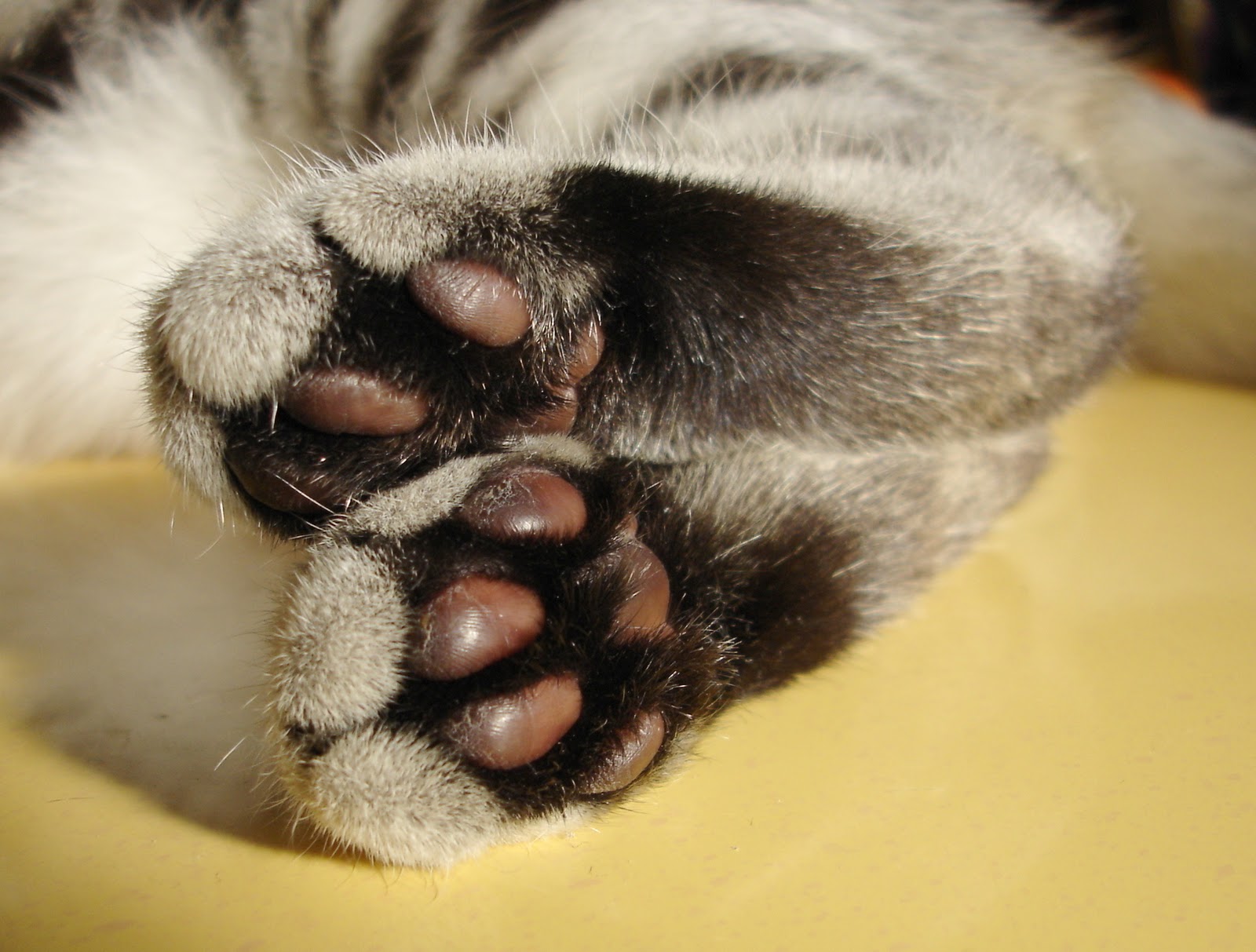
足先が白い猫は、靴下をはいた猫 というけど、うちの猫は、何故だか前足も後ろ足も足の裏が黒かったりする。アメショはみんなそうなのかしらん(^-^)
肉球は、小豆(あずき)色・・・だったりする。
まぁ、さしづめ 「地下足袋を履いた猫」 といったところなんでしょうか (*^^)v


昨日の出張の東京みやげと、朝食のおにぎり・・・微妙な距離感

足先が白い猫は、靴下をはいた猫 というけど、うちの猫は、何故だか前足も後ろ足も足の裏が黒かったりする。アメショはみんなそうなのかしらん(^-^)
肉球は、小豆(あずき)色・・・だったりする。
まぁ、さしづめ 「地下足袋を履いた猫」 といったところなんでしょうか (*^^)v
2010年11月5日金曜日
タイ語、ドイツ語などOCRソフト FineReader10 Pro メモ
タイ、ドイツ出張のため、PDF文書の機械翻訳は、FineReader9のテスト使用で取り敢えず乗り越えたが、試用期限が切れてしまった。
FineReader10がリリースされているので、Ver9はアンインストールして、Ver10をインストールしてみることに・・・
ダウンロードはこちらから・・・
http://finereader.abbyy.com/
手順
1.画面右横の「Try」からダウンロード
2.名前と、E-Mailアドレス入力を要求される
3.入力したメールアドレスに、ダウンロード先のURLが届く
4.https://・・・ のところクリックすると ダウンロードができる
5.fr10pe.exe という374MBytesのファイルを約4minでダウンロード完了(100M回線)
6.ダウンロードしたファイルを右クリック、「管理者として実行」
※Vista,7の場合
7.インストール先はデフォルトのまま
8.言語セットアップは、Englishのまま (※Japaneseは選択肢なし)
9.Acceptして、Nextへ
10.SetupTypeは、Typical選択
11.Ready to Install Programでは、Run・・、I agree・・とも、チェックオフ
※テスト使用なので特にいらないか・・・という判断
12.インストールが始まる ・・・結構長いです。
アップデートを含めて、約1時間弱かかる。気長に待ち
<起動>
起動すると下記の画面
 テスト使用なので、右下の「Run」を選択
タイ語、ドイツ語など、飛行機会社などの現地語表示のホームページをクリップしてテストするので、Other で、ファイルから読み込みを選択
 クリップして、jpgファイルに落としたファイルを、右下にある「Open」で開く。
開くとこんな感じ
 タイ語の認識は設定してないので、右側は 右側はぐちゃぐちゃですね。
タイ語の認識設定・・・More languageを選択

Languages with dictionary suppotを選択

ずら~っと出てきた言語の中からThai を選択
 OK で言語選択完了
左上のところに、 Document Language:Japanese Thai と出てくる。
ファイルの再認識(読み取り)をしよう。
左に表示されているドキュメントを右クリック。Read Pageをクリックして言語再認識。

これで、タイ語認識で変換される。

うーん、やっぱり、タイ語の認識率は悪いなぁ。後は、必要部分の文字を拡大して画像クリップし、テストしましょう(*^_^*)
ついでに、ドイツ語の場合は、左上のDocument Language選択で、「German」を選択して読み込み、または再読み込みさせる。
こちらは比較的認識率が高い。
 読み込んで認識したものは、上、真ん中あたりにあるWordをクリックして、docファイルに変換。Wordファイルを開いて、文字をクリップにコピーし、Google 翻訳に突っ込む。
インターネットのブラウザーでコピーして、Google 翻訳に突っ込んだものと比較。
というパターンでテストする。
FineReader10がリリースされているので、Ver9はアンインストールして、Ver10をインストールしてみることに・・・
ダウンロードはこちらから・・・
http://finereader.abbyy.com/
手順
1.画面右横の「Try」からダウンロード
2.名前と、E-Mailアドレス入力を要求される
3.入力したメールアドレスに、ダウンロード先のURLが届く
4.https://・・・ のところクリックすると ダウンロードができる
5.fr10pe.exe という374MBytesのファイルを約4minでダウンロード完了(100M回線)
6.ダウンロードしたファイルを右クリック、「管理者として実行」
※Vista,7の場合
7.インストール先はデフォルトのまま
8.言語セットアップは、Englishのまま (※Japaneseは選択肢なし)
9.Acceptして、Nextへ
10.SetupTypeは、Typical選択
11.Ready to Install Programでは、Run・・、I agree・・とも、チェックオフ
※テスト使用なので特にいらないか・・・という判断
12.インストールが始まる ・・・結構長いです。
アップデートを含めて、約1時間弱かかる。気長に待ち
<起動>
起動すると下記の画面

タイ語、ドイツ語など、飛行機会社などの現地語表示のホームページをクリップしてテストするので、Other で、ファイルから読み込みを選択

開くとこんな感じ

タイ語の認識設定・・・More languageを選択

Languages with dictionary suppotを選択

ずら~っと出てきた言語の中からThai を選択

左上のところに、 Document Language:Japanese Thai と出てくる。
ファイルの再認識(読み取り)をしよう。
左に表示されているドキュメントを右クリック。Read Pageをクリックして言語再認識。

これで、タイ語認識で変換される。

うーん、やっぱり、タイ語の認識率は悪いなぁ。後は、必要部分の文字を拡大して画像クリップし、テストしましょう(*^_^*)
ついでに、ドイツ語の場合は、左上のDocument Language選択で、「German」を選択して読み込み、または再読み込みさせる。
こちらは比較的認識率が高い。

インターネットのブラウザーでコピーして、Google 翻訳に突っ込んだものと比較。
というパターンでテストする。


2010年11月3日水曜日
そろそろ年賀状を考えないと・・・(猫は日向ぼっこ)
とは、思ったのだが・・・今年は、母が亡くなったので喪中はがきを早めに出さないと・・・
我が家の猫は、テーブルの上で朝から日向ぼっこ。

娘のいたずら・・・・和製のアメショーかぁ?
 家族が出かけると、またまたやってきました。
しばらくマウスカーソルを追いかけて遊んだあと、
今日は、ディスプレーに頭をもたれて寝てしまいました(^-^)

そうだなぁ・・・・猫用のちっちゃなマウスを用意すれば、自分でマウスを動かして遊ばないかなぁ。
喪中はがきの作成はお預けで、マウスカーソルを追いかけていた我が家の猫の画像編集に(^-^)。Youtube アップロードしました。
「パパのパソコン大好き猫」 まぁ、あまりひっかかりそうもないタイトルだけど。
あ、そうそう。今回の動画編集には、Windows Liveから無料でダウンロードしてきた Windows Live Movie Maker を使ってみました(*^^)v
我が家の猫は、テーブルの上で朝から日向ぼっこ。

娘のいたずら・・・・和製のアメショーかぁ?
 家族が出かけると、またまたやってきました。
しばらくマウスカーソルを追いかけて遊んだあと、
今日は、ディスプレーに頭をもたれて寝てしまいました(^-^)

そうだなぁ・・・・猫用のちっちゃなマウスを用意すれば、自分でマウスを動かして遊ばないかなぁ。
喪中はがきの作成はお預けで、マウスカーソルを追いかけていた我が家の猫の画像編集に(^-^)。Youtube アップロードしました。
「パパのパソコン大好き猫」 まぁ、あまりひっかかりそうもないタイトルだけど。
あ、そうそう。今回の動画編集には、Windows Liveから無料でダウンロードしてきた Windows Live Movie Maker を使ってみました(*^^)v
登録:
投稿 (Atom)